



Illustratorでページを削除する方法と削除できない場合の対処方法(アートボードの削除)
Illustratorで作ったページ(アートボード)を削除したいけれど、どう操作すればいいのか分からない。そんな悩みを抱えていませんか。
この記事では、Illustratorでページを削除する方法と、削除したあとに残りやすいオブジェクトの片付け方を詳しく紹介します。
ブックホンの冊子印刷
定型から変形サイズまで無線綴じ、中綴じ、平綴じを印刷製本します
ネット印刷最安値に挑戦中!
Illustratorでは、ページ=アートボード
Illustratorには「ページ」という仕組みがなく、「アートボード」という作業領域がページの代わりになります。そのため、ページを削除したいときは、該当するアートボードを削除します。
アートボードを削除する方法
ページ(アートボード)の削除方法は、次の2通りです。
- ツールバーから「アートボードツール」を選び、削除したいアートボードをクリックして[Delete]キーを押す
- アートボードパネルで削除したいアートボード名を選び、ゴミ箱アイコン(アートボードを削除)をクリックする
複数のアートボードをまとめて削除する方法
アートボードパネルでは、複数のアートボードをまとめて選択し、一度に削除することもできます。
連続したアートボードをまとめて削除する
[Shift]キーを押しながら、最初と最後のアートボードをクリックして選択し、ゴミ箱アイコンをクリックします。
離れたアートボードをいくつか選んで削除する
[Ctrl]キー(Macは[command]キー)を押しながら、削除したいアートボードをクリックして選択し、ゴミ箱アイコンをクリックします。
ページ(アートボード)を削除できない原因と対処方法
上記の方法でアートボードを削除できない場合は、次の原因が考えられます。
ドキュメントのすべてのアートボードを削除しようとしている
Illustratorのドキュメントには、最低1つのアートボードが必要です。すべてのアートボードを選んで削除しようとしても、最後の1つは削除できません。
不要なページを消したうえで新しいサイズのアートボードを使いたい場合は、先に新しいアートボードを作ってから古いものを削除しましょう。
ページ(アートボード)を削除するときの注意点
アートボードを削除しても、その上に配置していたオブジェクト(イラストや画像、テキスト)や孤立点は、ドキュメント内にそのまま残ります。アートボードの削除とあわせて、これらも削除しておく必要があります。
オブジェクトと孤立点を消す方法
- レイヤーのロックを解除する
- 削除したアートボードの位置に残ったオブジェクトをすべて選択し、削除する
- メニューバーの「選択」→「オブジェクト」→「孤立点」で孤立点を選択し、削除する
レイヤーがロックされていると、そのレイヤー上のオブジェクトは選択も削除もできません。オブジェクトが消せないときは、レイヤーパネルでロックがかかっていないか確認しましょう。
孤立点とは、パスの線や塗りを持たない、単独のアンカーポイントのことです。画面上ではほとんど見えないため、気づかないまま残っていることがよくあります。
オブジェクトや孤立点を残さないほうがいい理由
不要なオブジェクトや孤立点が残っていると、PDFを作成したり印刷したりするときに、意図しないものが出力されたり、データの範囲が広がって余白がずれたりといった不具合の原因になります。ファイルが重くなり、扱いにくくなることもあります。
印刷のやり直しを避けるためにも、不要なオブジェクトや孤立点は入稿前に削除しておきましょう。
アートボードを削除したらページの並び順、ページ番号を確認する
アートボードを削除すると、残ったアートボードの番号が詰めて振り直されます。
PDFに書き出したときのページ順はこの番号で決まるため、削除後はアートボードパネルで並び順を確認しておきましょう。手作業で入れたノンブル(ページ番号)は自動では変わらないので、あわせて修正が必要です。
Illustratorのページ削除は簡単
Illustratorでページを削除したいときは、アートボードを削除します。
あわせて、残ったオブジェクトや孤立点も削除しておけば、後々のトラブルを防げます。アートボードの削除とオブジェクト・孤立点の削除は、セットで行うと覚えておきましょう。
不要なデータを片付けた原稿データなら、入稿後のデータ確認もスムーズに進みます。
● かんたん!印刷費がすぐわかる!
● PDF入稿 通常価格から10%割引
● 全国送料無料
サイズや部数を選ぶだけ!印刷料金をリアルタイム表示!
オンデマンド印刷、オフセット印刷を同時に比較できます。
お見積書のダウンロード(PDF)も可能です。
作例紹介では、ブックホンで印刷製本されたお客様の事例を多数ご紹介しております。
用紙、ページ数、製本方法などさまざまな仕様で作られた冊子、書籍をぜひ参考にしてみてください。
「予算におさまるよう仕様を決めたい」
「用途にあった紙や、印刷方法を教えてほしい」
冊子印刷のご質問やお悩みを、何でもお気軽にご相談ください。
もっときれいに、もっとリーズナブルに。冊子印刷のプロがご提案、アドバイスいたします。
よくあるご質問:ご注文方法や印刷製本について
お問合わせフォーム:24時間受付中です。担当者よりご回答、ご連絡いたします。
お電話:06-6167-5310
営業時間:平日10時~18時
定休日:土曜・日曜・祝日
安心の冊子印刷製本
サポート
ブックホンができること
よりよい小冊子作成のための各種解説
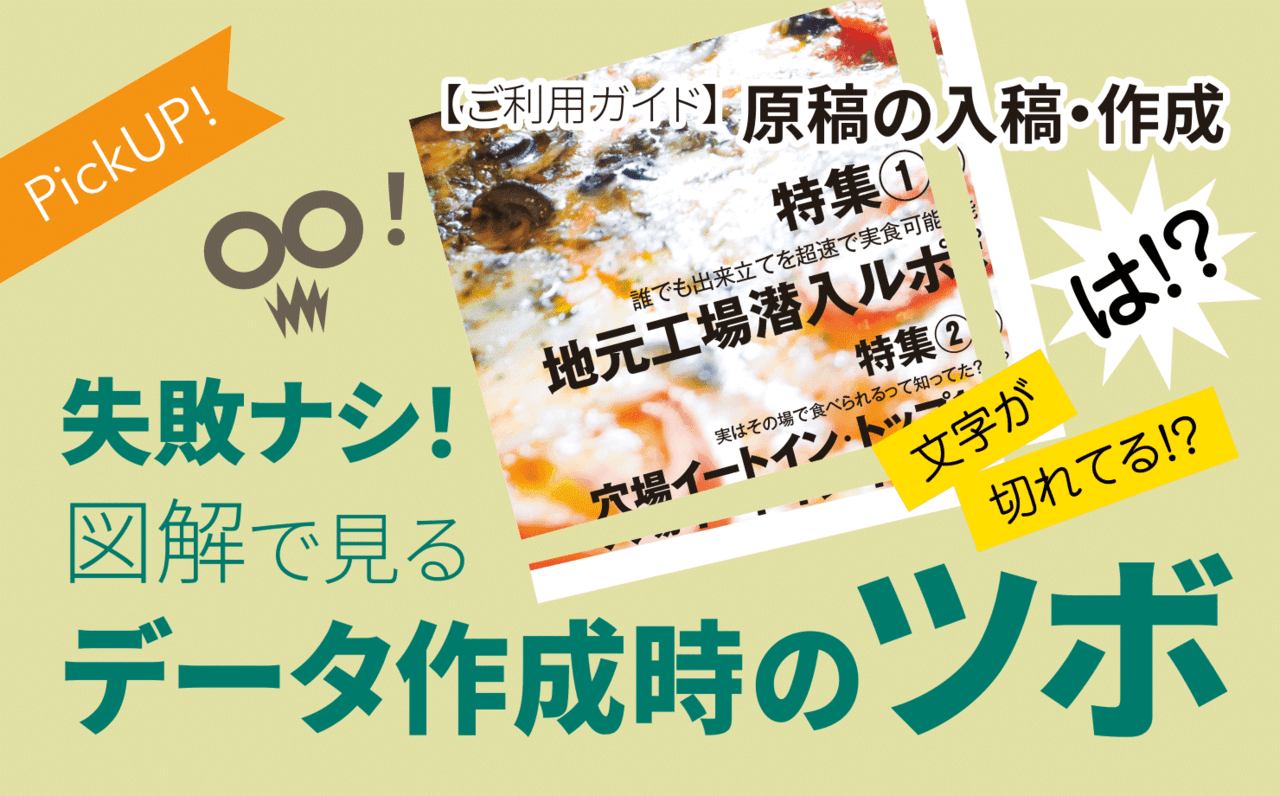
データの作り方はこれであってる?どうやってPDFに変換するの?こんな加工ってできる?
お問い合わせの多い内容について詳しく解説!便利なツールもございますのでご活用ください。
無線綴じ小冊子の背表紙の背幅も即座に計算、表紙や本文データの作成サイズを確認することができます。
みんなはどんな冊子つくってる?
冊子仕様と実際の出来上がりが閲覧できる作例のページです.
PDF入稿は通常価格から10%OFF!
WordもIllustratorもPDFに変換すればお得&安心安全!
ブックホンの用途で探す小冊子
作りたい冊子の用途に合わせて、おすすめの仕様や価格例をご案内
- 表示切替:
- 全て
- 学校・教育現場向け
- 法人・各種団体向け
- 個人・サークル向け
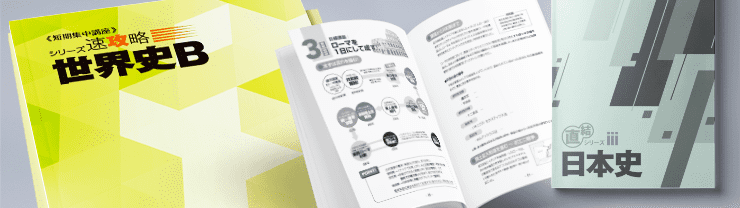
100部・全部モノクロ印刷
講座テキスト・問題集やセミナー向けなど、様々な教材/テキストの冊子作りとコストの見直しに。
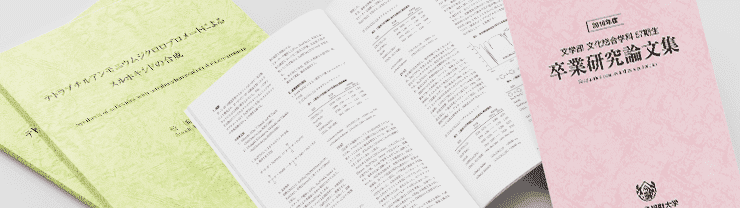
50部・全部モノクロ印刷
博士・修士や卒業論文など、各種論文の提出や配布用の冊子を安くきれいにお手元へお届けします。
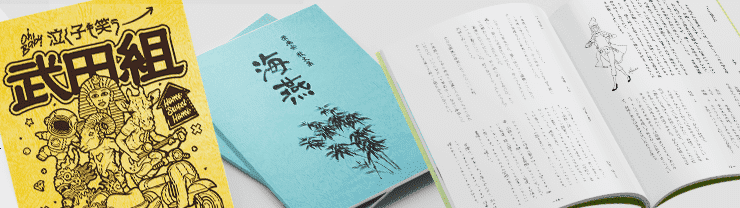
30部・全部モノクロ印刷
卒業文集は仲間達と綴る最後の共同作品。大切な1冊のための、ベストな仕様と費用をご提案。
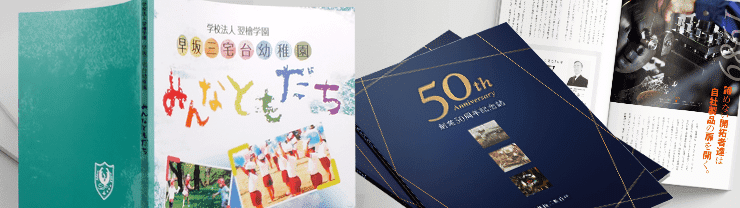
50部・全部カラー印刷
卒園アルバム・退官記念誌や創立記念誌など、人や企業の《足跡と希望》を、最適な形で冊子に。
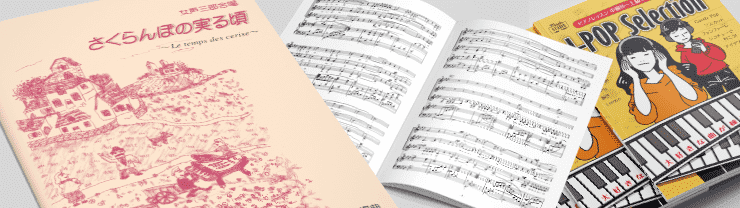
50部・本文モノクロ印刷
音楽教室のレッスン用の楽譜や教本、発表会で使うお揃いの楽譜などを低価格でご検討頂けます。
50部・全部モノクロ印刷
時勢に応じた最小限の部数・1部単位の追加など、最適な報告書作りを低価格でサポートします。
100部・全部モノクロ印刷
各種公的機関・オフィス用途から趣味用途まで、目的に合った資料冊子作りをサポートします。
50部・本文モノクロ印刷
ユーザーにとってわかりやすく扱いやすいマニュアル小冊子を、そんなご要望にお応えします。
50部・全部カラー印刷
手軽で活路も多いパンフレットなどの最適仕様をご案内します。小ロットでも低価格で印刷製本!
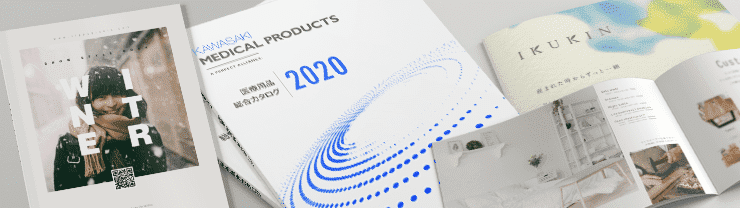
100部・全部カラー印刷
少ロットでも低価格な冊子印刷で、新商品限定や季節カタログをより効果的に活用できます。
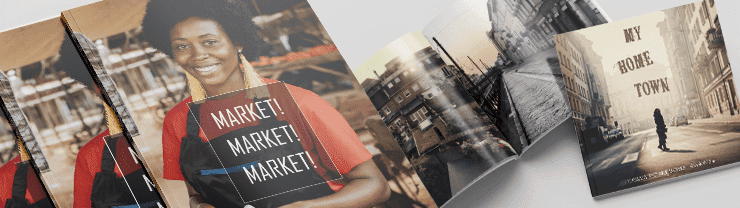
50部・全部カラー印刷
撮りためた写真作品の冊子化は、ノベルティーとしても手軽で扱いやすいオンデマンド印刷で。
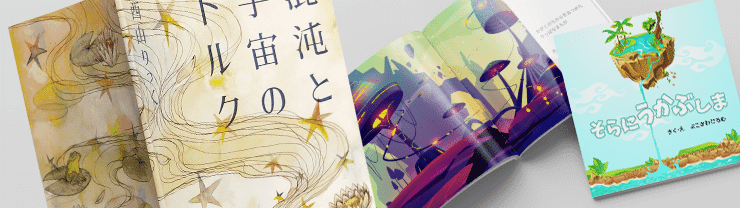
50部・全部カラー印刷
初めての冊子作りでも、簡単で、安くきれいに冊子絵本やオリジナルのイラスト集を製作できます。
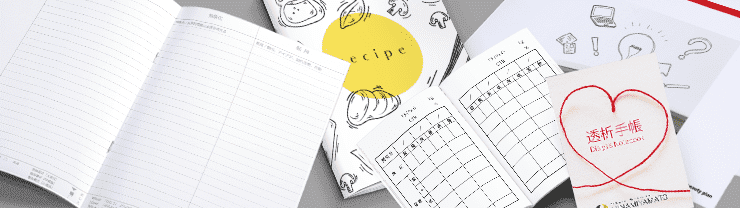
100部・本文モノクロ印刷
各種ノートや医療用手帳を自由なデザイン・書式で1冊から作成、イベントのノベルティーにも。
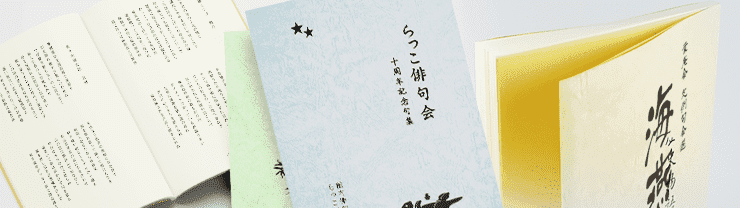
50部・全部モノクロ印刷
作品が冊子になる喜びを身近に感じていただくために、少部数・低価格でサポート致します。
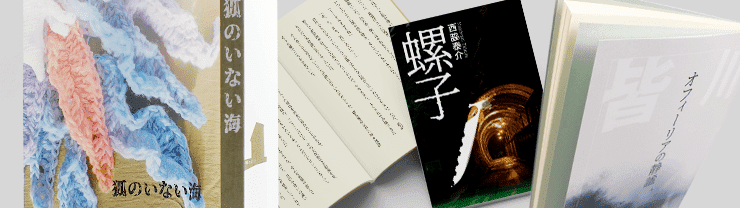
50部・本文モノクロ印刷
低価格・小ロットが得意なブックホンは作品や商品として、小説や実用書の冊子化を応援します。
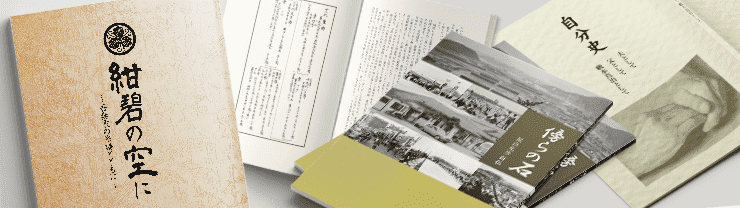
30部・全部モノクロ印刷
生きた証を形に残したい方へ。ページ数や文体に縛られない自由な自分史作りで新しい発見を。
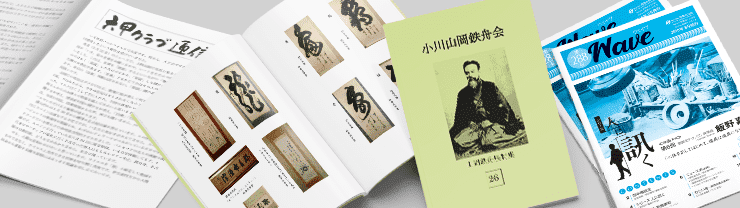
100部・全部モノクロ印刷
最短3営業日で出荷可能、幅広く活用される会報誌や広報誌作成を納期面でもサポート致します。
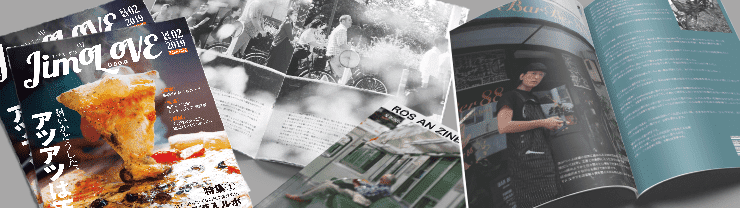
50部・全部カラー印刷
個人発信ツールとして人気のZINE(ジン)、初めての1冊はブックホンでチャレンジしませんか?

